Una vez definidos los recursos pasaremos a diseñar el escritorio de este tipo de espacios de trabajo. El escritorio presenta los diferentes recursos de cada espacio de trabajo de una forma módular. Podemos definir la estructura del escritorio a nivel del tipo de espacio de trabajo o bien de forma particular para cada espacio de trabajo.
Al pulsar sobre el icono

, asociado al tipo de espacio de trabajo que hemos creado, se muestra la pantalla que permite seleccionar los módulos y establecer su organización:
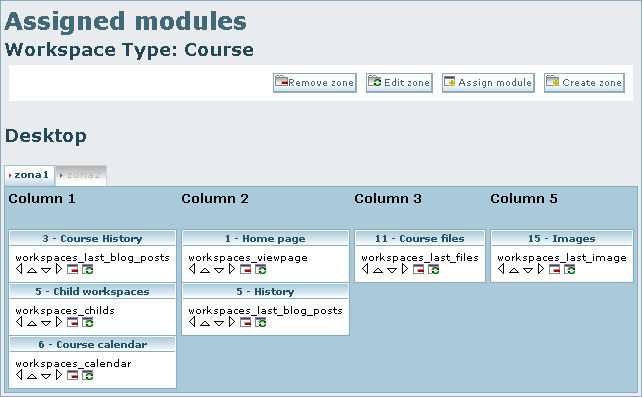
El primer elemento organizativo del escritorio son las denominadas
zonas, que visualmente se representan como pestañas o solapas en la zona superior del escritorio. El usuario podrá pulsar sobre cada una de las solapas para visualizar el contenido de la zona asociada.
Dentro de cada zona el escritorio se subdivide en
columnas verticales, cada una de las cuales contendrá los módulos que definamos.
El elemento básico de la definición del escritorio es el
módulo, que son ventanas individuales que dan acceso a ciertos recursos (contenidos) asociados al espacio de trabajo en el que nos encontramos en cada momento.
El primer paso para crear un escritorio es definir las zonas. En el caso de un curso podrÃamos definir las zonas (principal, contenidos, foros y archivos).
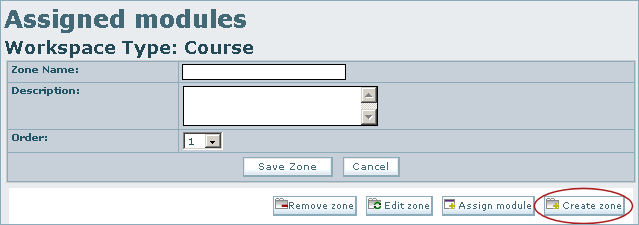
Pulsando en el botón “crear zona†se muestra el formulario que nos permite crear una nueva zona:
- Nombre: El nombre de zona que indiquemos será el que se muestre en la solapa del escritorio.
- Descripción: Permite indicar una descripción con más detalle del contenido de la zona.
- Orden: Permite seleccionar el orden que ocupará la zona con respecto al resto de zonas.
Una vez creadas las zonas del escritorio, pulsaremos sobre cada una de las solapas que se han generado, para realizar la asignación de los módulos.
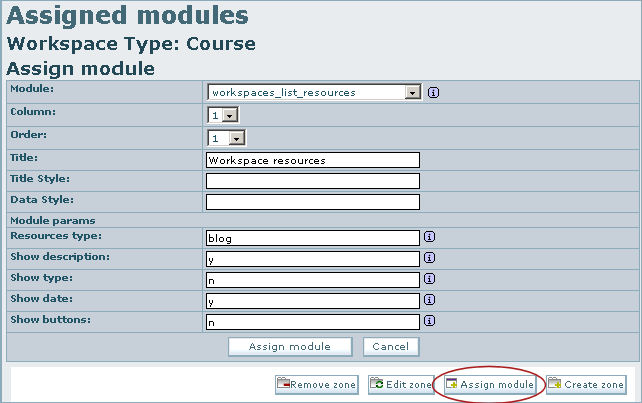
Al pulsar en el botón “asignar módulo†se muestra el formulario que es necesario cumplimentar para asignar un módulo a la zona de escritorio activa.
- Módulo: Permite seleccionar el módulo que queremos asignar. Al cambiar la selección se actualiza automáticamente la zona de parámetros de este formulario, para mostrar los parámetros especÃficos que admite el módulo seleccionado.
- Columna: Número de la columna en la que queremos situar el módulo. La lista de columnas siempre muestra una columna más de las existentes en el escritorio, de forma que podamos aumentar el número de columnas que queremos utilizar.
- Orden: Permite indicar la posición del módulo dentro de la columna.
- TÃtulo: El texto que indiquemos en este campo será el que se muestre en la cabecera del módulo.
- Estilo de tÃtulo: Nombre de un estilo definido en la hoja de estilos CSS que se aplicará al tÃtulo del módulo. Si no se indica un estilo se aplicará uno por defecto.
- Estilo de datos: Nombre de un estilo definido en la hoja de estilos CSS, que se aplicará a la zona de datos del módulo. Si no se indica un estilo se aplicará uno por defecto.
- Parámetros del módulo: Lista de parámetros que permiten configurar el comportamiento de cada módulo que asignemos.
Una vez asignado un módulo al escritorio es posible modificar su posición pulsando sobre las flechas que se muestran en su interior, asà como eliminarlo o modificarlo pulsando sobre los iconos correspondientes.


 and
system
.
and
system
. Wiki
Wiki

Last wiki comments